A 患者画面の薬情編集画面より、
①院内用文章
②診療科用文章
③医師用文章
④薬剤師用文章
⑤患者用文章
の5パターンの薬情文章を作成・表示できます。
作成・表示方法は、下記手順をご確認ください。
1. 患者画面のツールバーの  から[印刷帳票]にて[薬情]を選択し、印刷画面を開きます。
※その他の手順(患者さま検索画面・外来印刷画面)からも、印刷画面を開く事ができます。
任意で[開始日付][終了日付][帳票タイプ]を選択し、 ボタンをクリックします。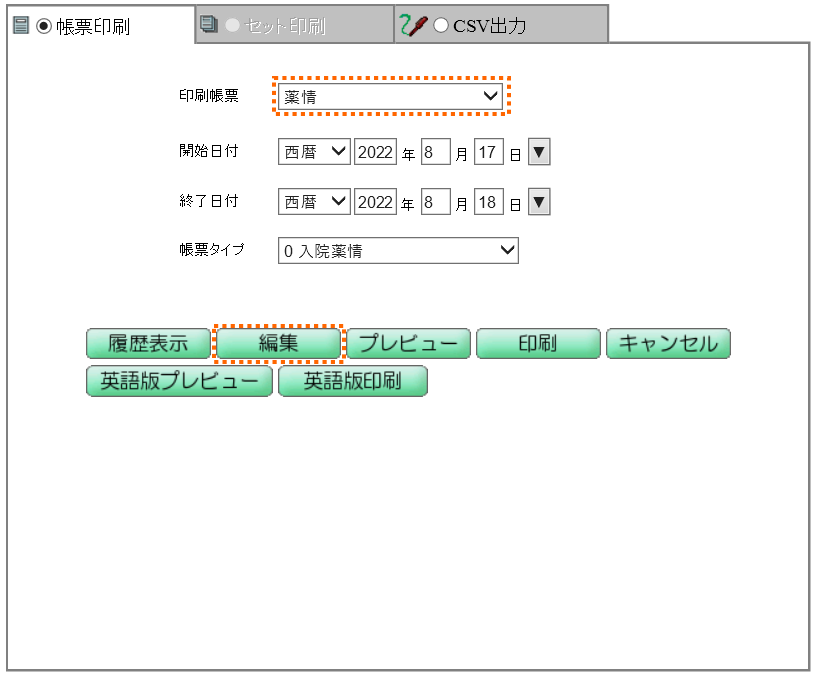
2. [薬情印字リスト]で薬情文章を作成したい薬品にチェックを入れ、
ボタンをクリックします。

3. 該当の薬品の  を選択すると、薬情文章編集画面が開きます。
4. ① 新しい文章を作成する場合
(1)  を選択します。

(2) ユーザー作成文章の画面が開きます。
[文章区分][注意区分][年齢][性別]の設定と、薬情文章を入力します。
 をクリックすると、文章が追加されます。
※[文章マスタに登録しない]にチェックが入っている場合
薬情文章としてマスタ登録はされず、編集時の1回のみ有効な文章となります。
次回以降も登録する文章を表示させたい場合は、チェックを外してください。
※[自動印字文章として登録する]にチェックが入っている場合
登録後の薬情編集画面で、作成した文章に印字チェックが入ります。

②システム提供文章を一部修正するなど、システム提供文章を利用して文章を加工したい場合
(1) 修正したい文章をクリックで選択してから  をクリックします。
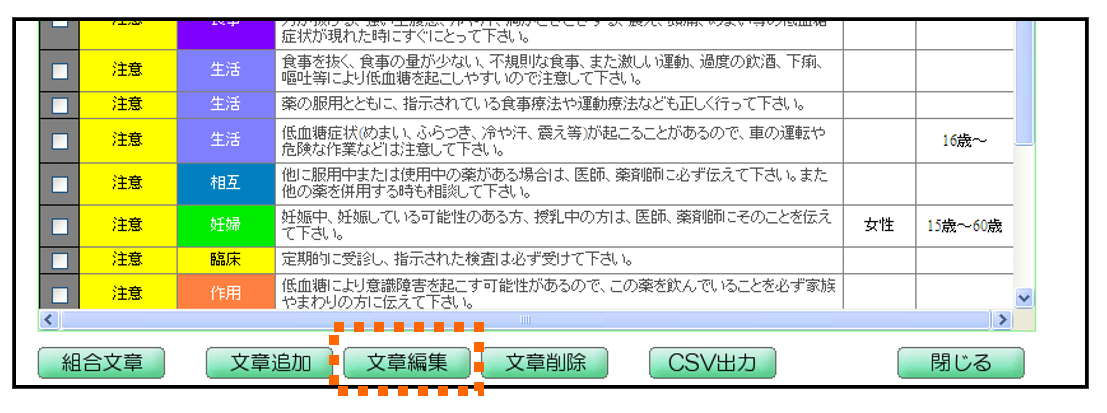
(2) システム提供文章が表示されます。
文章を修正し をクリックすると、修正した文章が追加されます。
※修正前のデフォルトのシステム文章の内容は変更・削除されず、別途薬情文章を登録します。

※作成した文章を削除したい場合
文章をクリックして選択してから、 をクリックします。

5. 薬情編集画面で、印字する文章を
で選択し、印字しない文章は✔を外します。
 をクリックします。
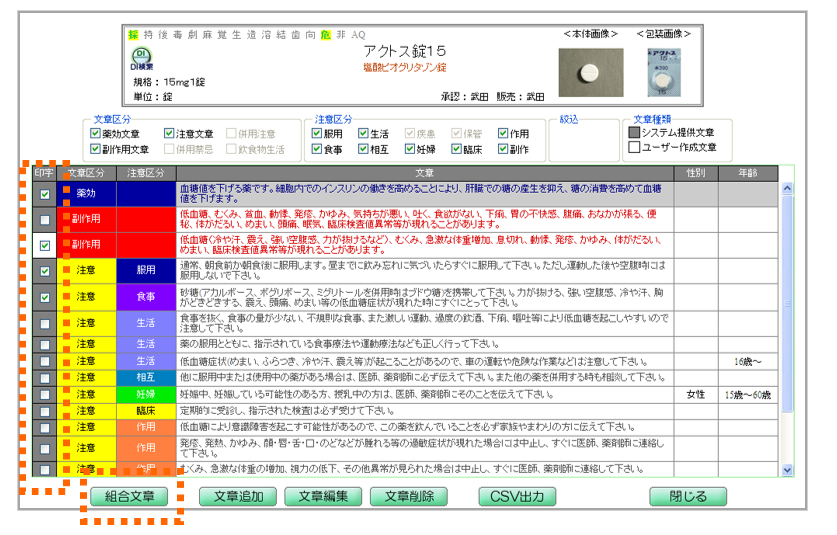
6. 「薬剤文章編集」画面でチェックした文章が、組み合わせ文章の登録対象になります。
「院内用文章」「診療科用文章」「医師用文章」「薬剤師用文章」「患者用文章」のいずれかの
登録対象を選択し、 をクリックします。
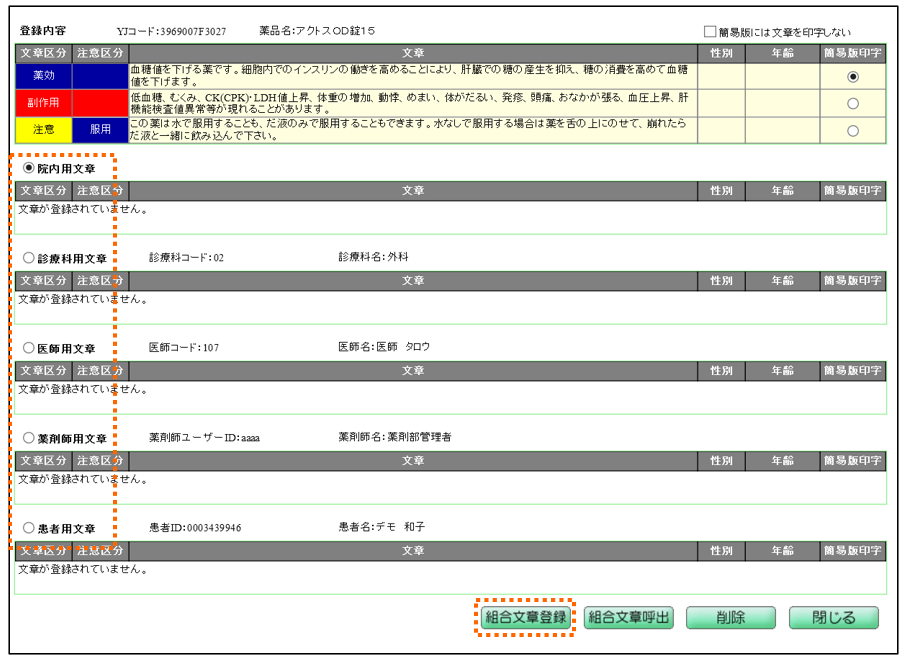
※ をクリックすると、全画面へ戻ります。
※ をクリックすると、組み合わせ文章を、「文章編集」画面のチェックに反映します。