A 下記の3手順で、薬情を印刷頂けます。それぞれの出力方法は、下記手順をご確認下さい。
| ①患者さま検索からの操作方法-日付選択による出力 |
| ②患者さま検索からの操作方法-処方選択による出力 |
| ③各ページ内 TOOLメニューからの操作方法 |
【①患者さま検索からの操作方法-日付選択による出力】
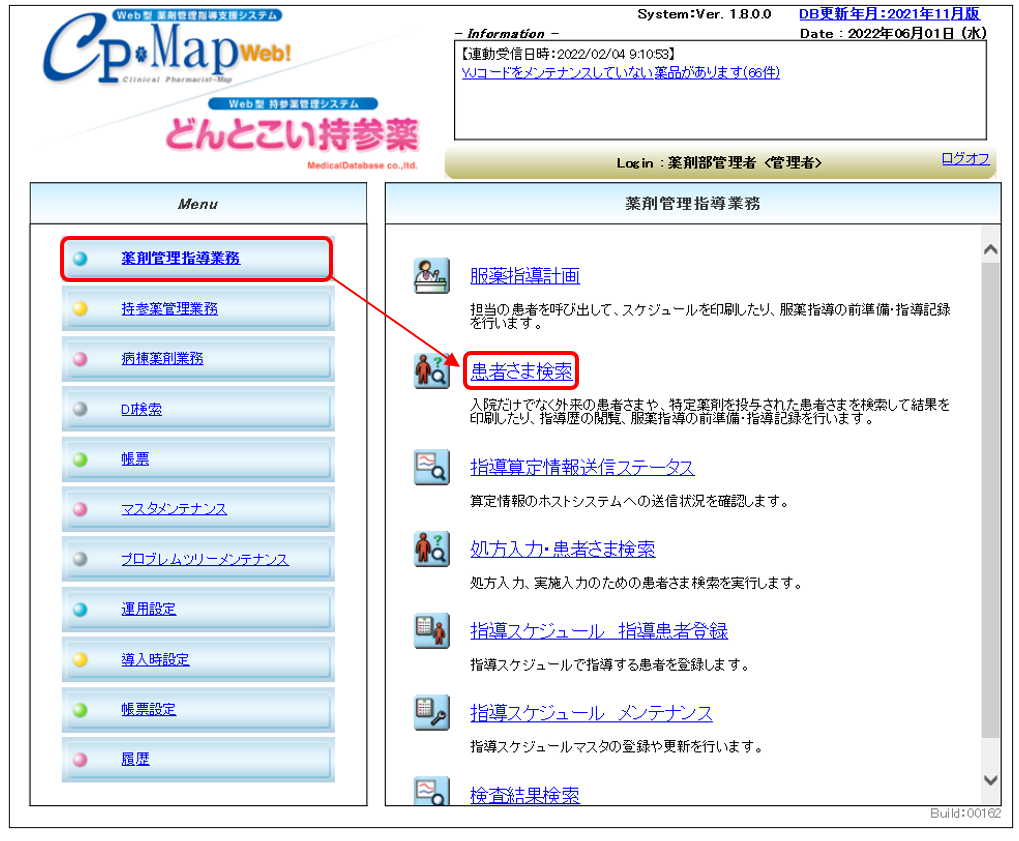
1. [薬剤管理指導業務] → [患者さま検索]をクリックします。
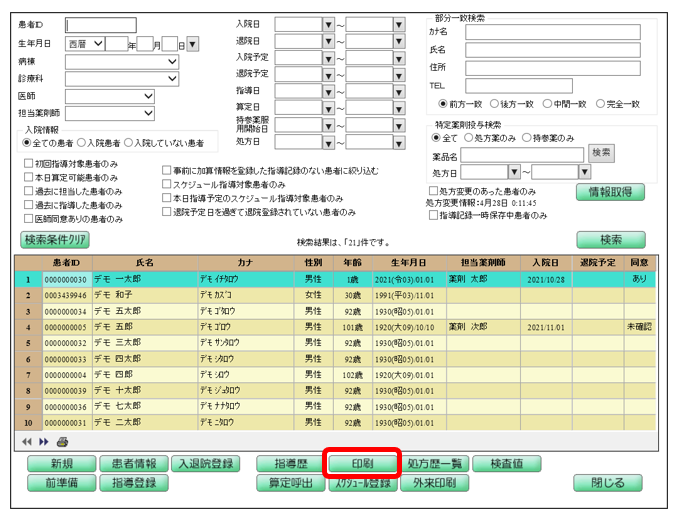
2. 患者さまを選択し[印刷]ボタンをクリックします。
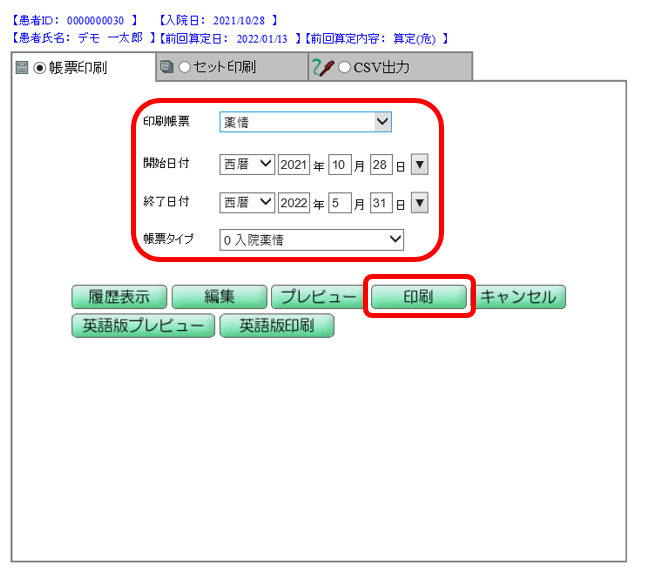
3. 印刷帳票で、[薬情]を選択し、任意で[開始日付]~[終了日付] 、[帳票タイプ]を指定します。
上記出力内容を確認の上、[印刷]ボタンを押下すると、指定のプリンターより出力されます。
【②患者さま検索からの操作方法-処方選択による出力】
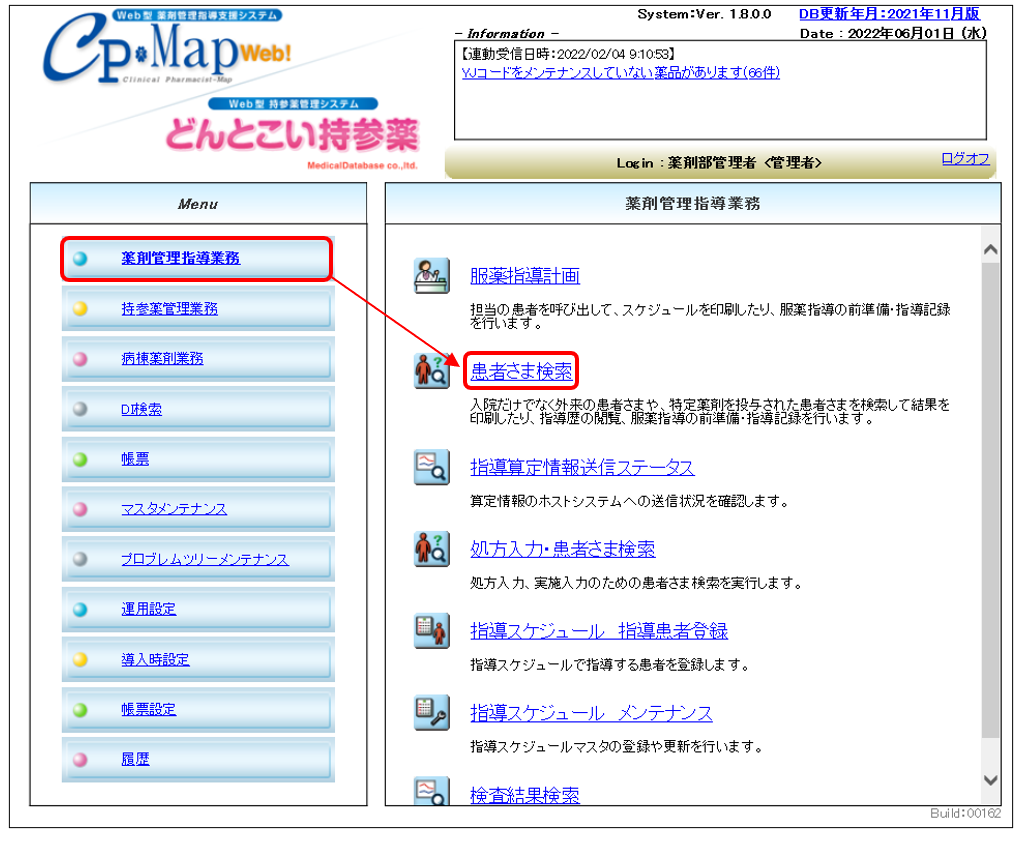
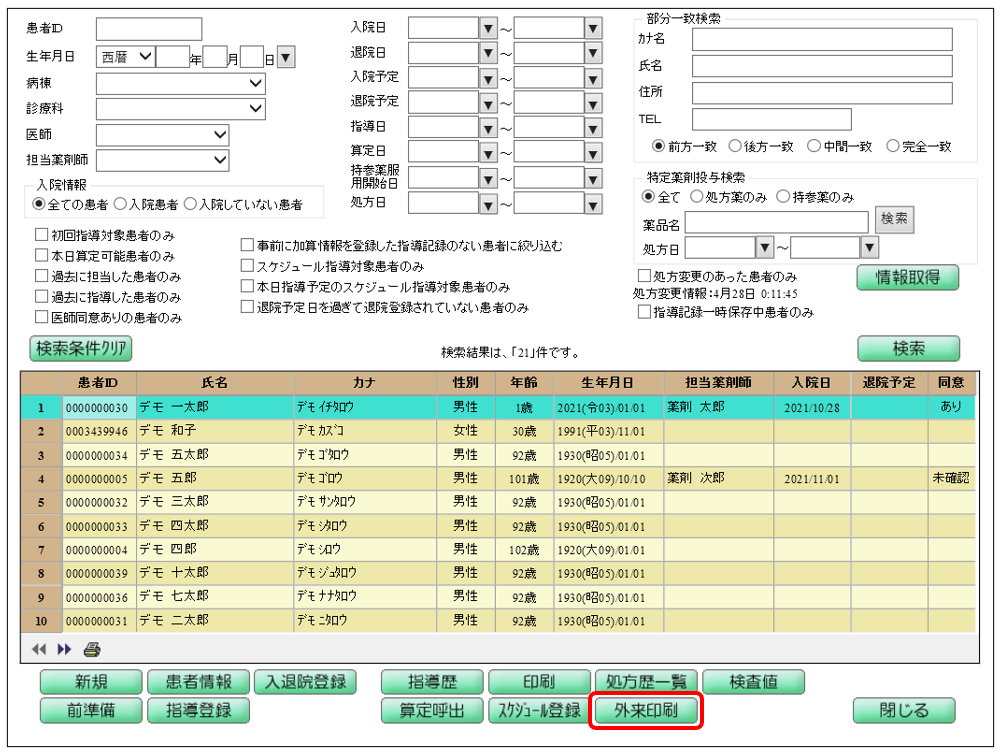
1. [薬剤管理指導業務] → [患者さま検索]をクリックします。
2. 患者さまを選択し[外来印刷]ボタンをクリックします。
3. 該当の処方を選択の上、出力フォーマットを確認し、[印刷]ボタンを押下すると、
指定のプリンターより出力されます。
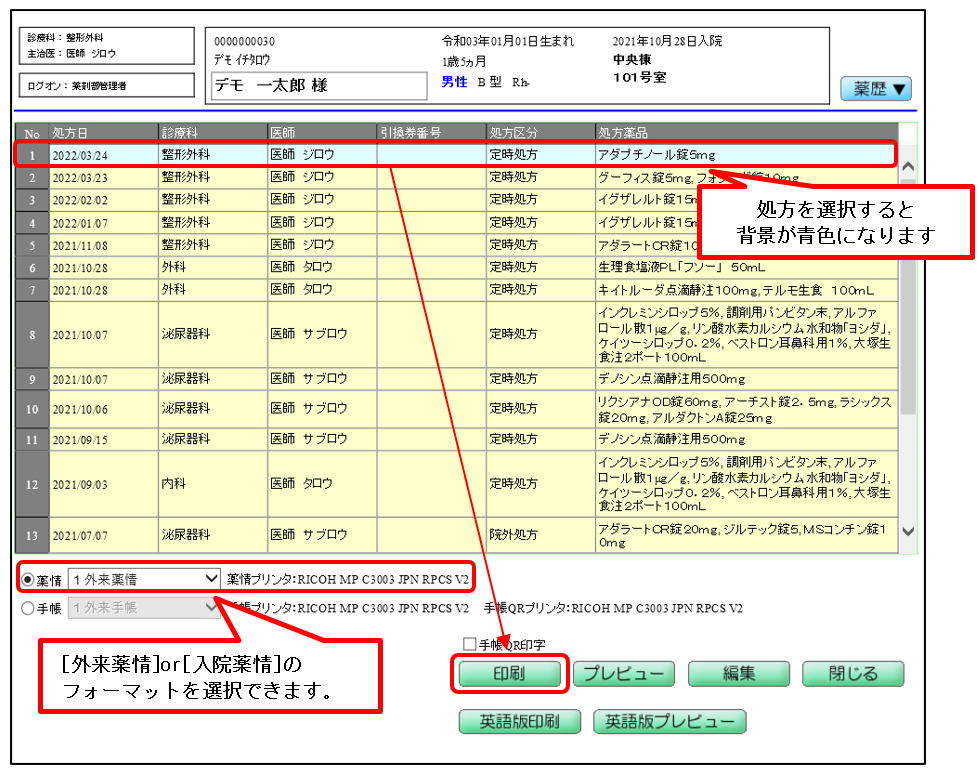
※薬情名(外来薬情、入院薬情など)は病院毎に表記が異なる場合があります。
【③各ページ内 TOOLメニューからの操作方法】
1. 患者さまごとのページ内、画面上部のTOOLメニューの[PRINT]をクリックします。

2. 印刷帳票で、[薬情]を選択し、任意で[開始日付]~[終了日付] 、[帳票タイプ]を指定します。
上記出力内容を確認の上、[印刷]ボタンを押下すると、指定のプリンターより出力されます。