A 下記手順にて、任意に指定した薬品を、
使用患者ごとに確認・出力(CSV形式/PDF)いただけます。
※指定薬品は、薬品検索から検索して指定し、
検索薬品を全体及びユーザーレベルで保存しておくことも可能です。
下部■検索条件を保存したい場合にて手順をご確認ください。
1. システムメニューより、[帳票]をクリックし、[薬品投与量一覧表]を選択します。
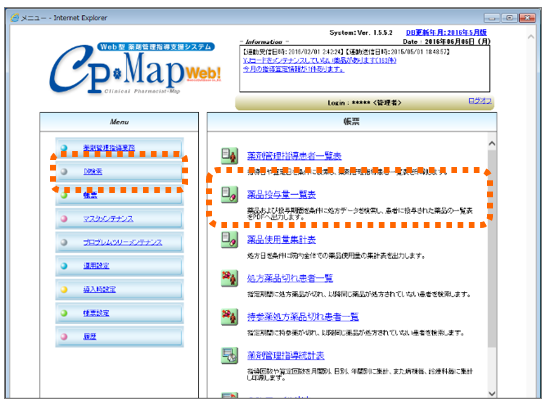
2. [薬品投与量一覧作成]画面で、 を選択します。
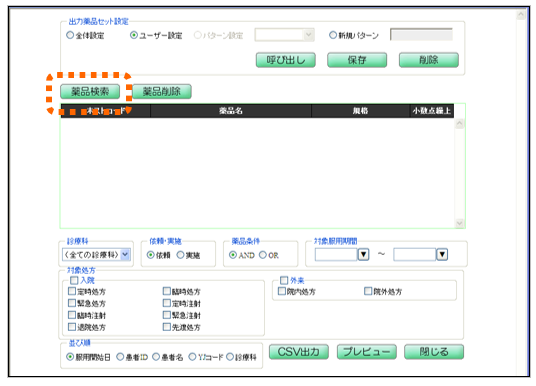
3. 検索したい薬品を入力します。(複合条件検索可)
検索して表示された薬品に を入れ、
を入れ、 を選択します。

4. 「●件の薬品が選択されています。」とメッセージが表示されますので、[OK] を選択します。
※●は選択した薬品数です。

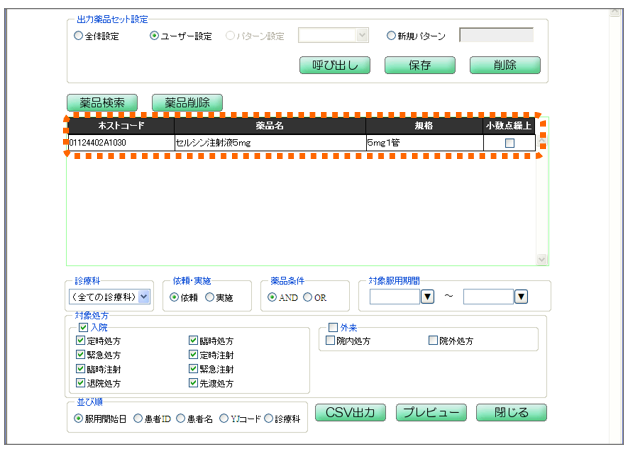
5. 薬品投与量一覧表作成画面に、選択した薬品が表示されます。
※ 他に薬品を追加したい場合、 をクリックし、続けて検索・選択を行うことができます。
※ 削除したい場合、薬品を選択し、 を選択します。
薬品条件:AND・ORを選択します。
対象期間:検索対象期間を指定します。
対象処方:入院・外来を選択します。
並び順 :出力順を選択します。
6. 検索条件が設定できたら、 または
または を選択します。
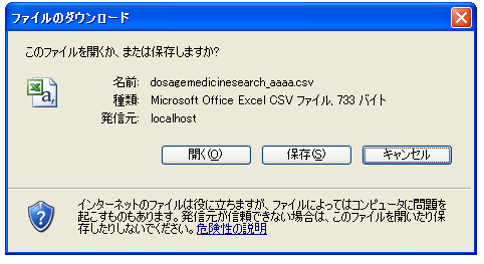
【CSV出力する場合】
下記画面が表示されますので、[保存]を選択し、CSVファイルの保存場所を選択してください。
【プレビューの場合】
PDF出力されます。
印刷が必要な場合は印刷を実行してください。

■検索条件を保存したい場合
画面上に入力された条件を、下記2パターンで保存することができます。
①検索条件を全体・ユーザー毎に保存する
②検索条件をパターンとして保存する
①検索条件を全体・ユーザー毎に保存する
※全体設定・ユーザー設定はそれぞれ1種類ずつ条件設定を保存できます。
1. パターンとして保存する検索条件を指定した状態で、
 のいずれかを選択し
 を選択します。
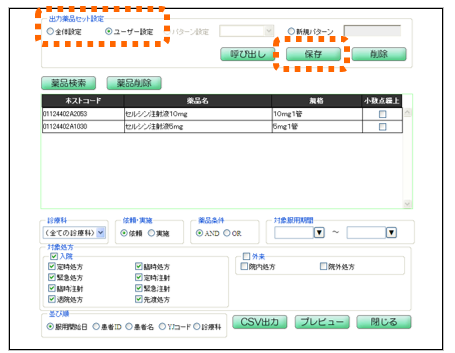
2. 「画面に入力された条件を保存します。宜しいですか?」と表示されます。
[OK]を選択すると、保存します。
・全体設定:全てのユーザー共通の設定
(薬品投与量一覧表起動時に表示されます。)
・ユーザー設定:ログインユーザー毎の設定
②検索条件をパターンとして保存する
※パターン設定は100種類の条件設定を保存できます。
1. パターンとして保存する検索条件を指定した状態で、
 を選択し、パターンの名称を入力しを選択します。
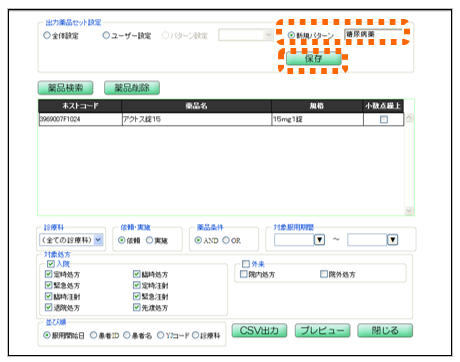
2. 「画面に入力された条件を保存します。宜しいですか?」と表示されます。
[OK]を選択すると、保存します。
※検索条件を呼び出す場合
1. 呼び出したいパターンを選択し を選択します。
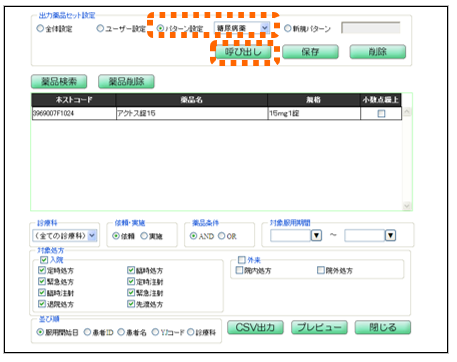
2. 「登録された検索条件を呼び直します。宜しいですか?」と表示されます。
[OK]を選択すると、検索条件が表示されます。