A 下記■IE設定の6項目にて、IEの設定が正しく行われているか、ご確認をお願いします。
■IE設定
- ポップアップブロックの設定
- ローカルイントラネットの登録設定
- スクリプトに関する設定
- 閲覧履歴の設定
- タブブラウズ設定
- 互換表示設定
※上記設定で解決しない場合は、下記■Microsoft Edgeの設定 の3項目にて、
Microsoft Edgeの設定が正しく行われているか、ご確認をお願い致します。
■Microsoft Edgeの設定
- Microsoft Edge の設定
- Windows10 以上の設定
- Edge(IE モード)で動作させる場合の設定
※上記設定で解決しない場合は、お問い合わせ窓口(050-1751-5877)までお問い合わせください。
■IE設定が正常に行われていない場合の画面イメージ(参考)
<患者さま検索画面>
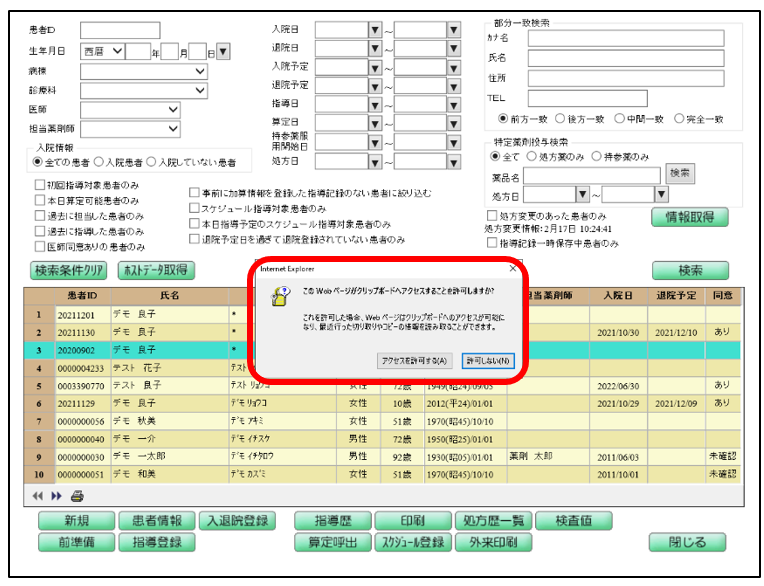
(1) 設定が正しく行われていない場合、患者さまをクリックで選択すると
「このWebページがクリップボードへアクセスすることを許可しますか?」と
ポップアップが出てきます。
※設定が正しく行われている場合、患者さまを選択しても何も表示されません。
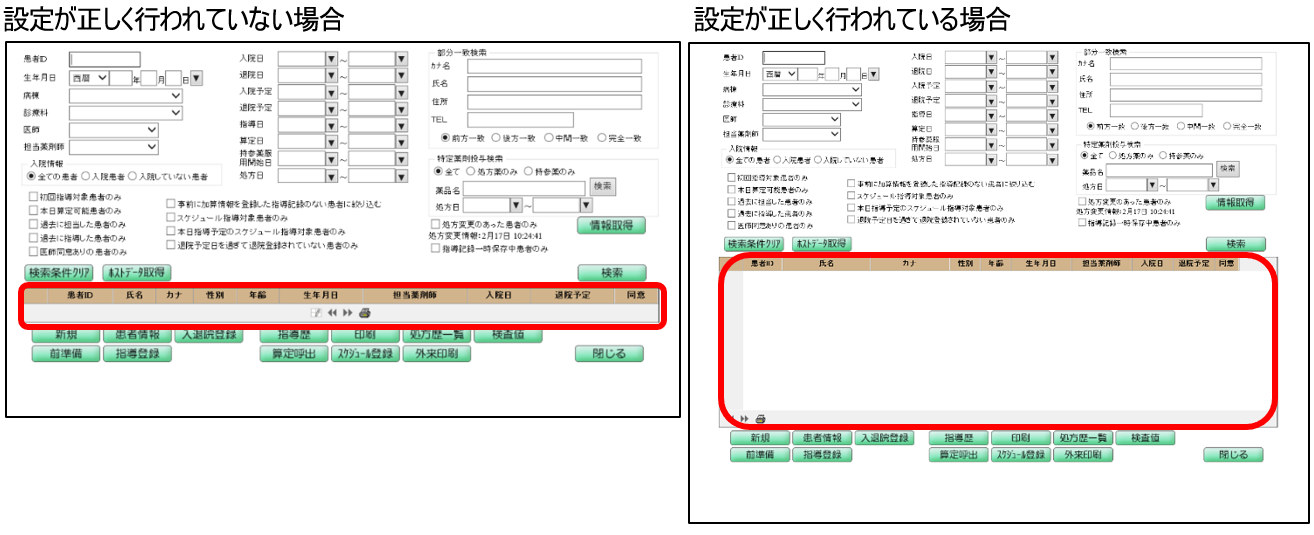
(2) 設定が正しく行われていない場合、患者さま検索画面の一覧枠が、縮小して表示されます。
※設定が正しく行われている場合、一覧枠は縮小されません。
■IE設定手順
①ポップアップブロックの設定
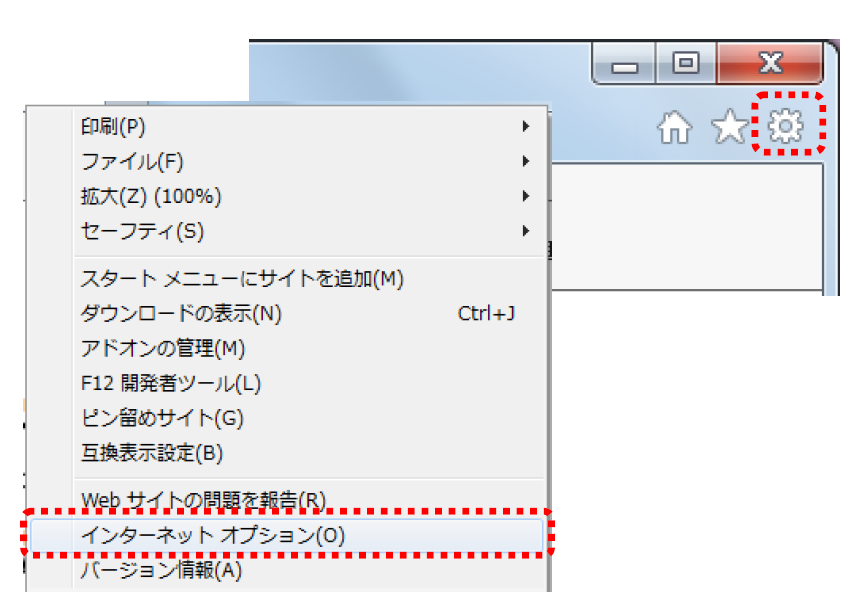
①-1. インターネットエクスプローラを起動し から[インターネットオプション]を起動します。
Windows11 の場合等、IE が起動できない場合は
コントロールパネルより[インターネットオプション]を開いてください。
①-2. [プライバシータブ]より[ポップアップブロックを有効にする]のチェックを外します。

②ローカルイントラネットの登録設定
②-1. インターネットエクスプローラを起動し から[インターネットオプション]を起動します。
Windows11 の場合等、IE が起動できない場合は
コントロールパネルより[インターネットオプション]を開いてください。
②-2. [セキュリティタブ]より、 [ローカルイントラネット] をクリックします。
[サイト詳細設定]をクリックします。
※ローカルイントラネットでなく、信頼済みサイトへの登録でも問題ありません。

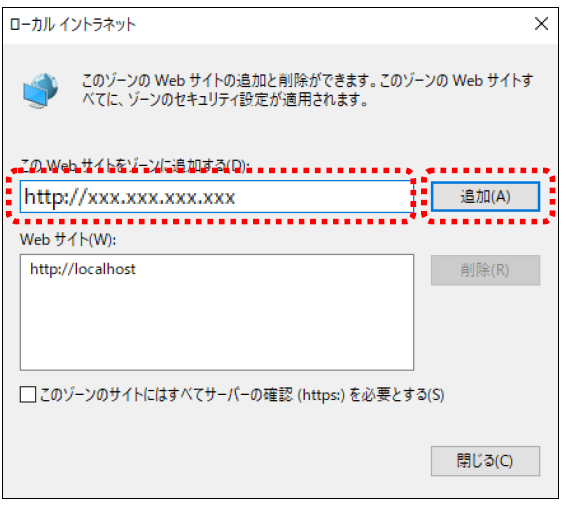
②-3. [この Web サイトをゾーンに追加する] に
「 http:// CP Map/DI検索サーバーの IP アドレス」を入力します。
入力後、[追加]をクリックします。
※サーバーのIPアドレスが分からない場合、
お問い合わせ窓口(050-1751-5877)までお問い合わせください。
②-4. [閉じる] - [OK] - [OK] をクリックし、登録します。
③スクリプトに関する設定
③-1. インターネットエクスプローラを起動し から[インターネットオプション]を起動します。
Windows11 の場合等、IE が起動できない場合は
コントロールパネルより[インターネットオプション]を開いてください。
③-2. [セキュリティタブ]より、 [ローカルイントラネット] をクリックします。
[レベルのカスタマイズ]をクリックします。
※②の設定で「信頼済みサイト」へ登録した場合は「信頼済みサイト」を選択します。

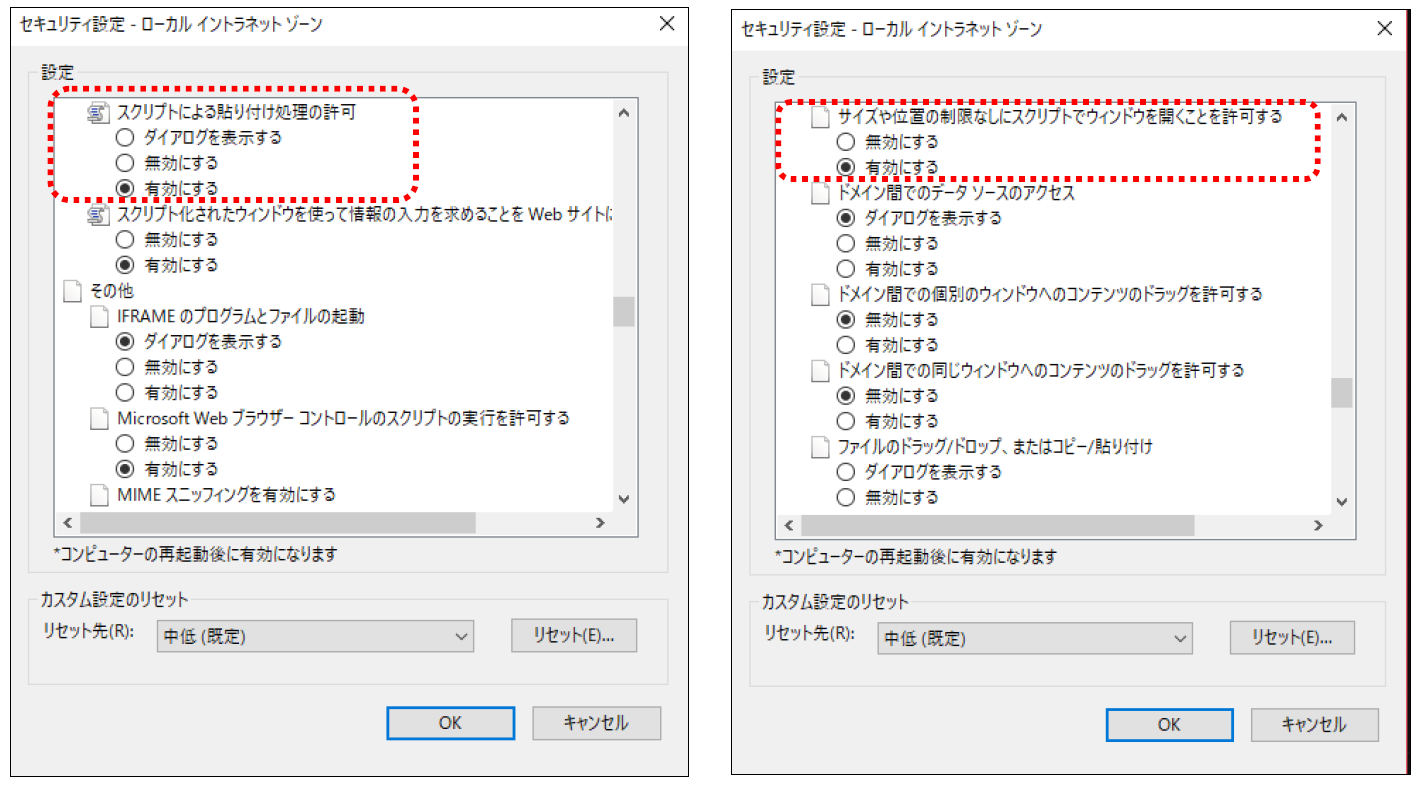
③-3. [スクリプトによる貼り付け処理の許可] と
[サイズや位置の制限なしにスクリプトでウィンドウを開くことを許可する]を
「有効にする」にし、[OK]をクリックします。
④閲覧履歴の設定
④-1. インターネットエクスプローラを起動し から[インターネットオプション]を起動します。
Windows11 の場合等、IE が起動できない場合は
コントロールパネルより[インターネットオプション]を開いてください。
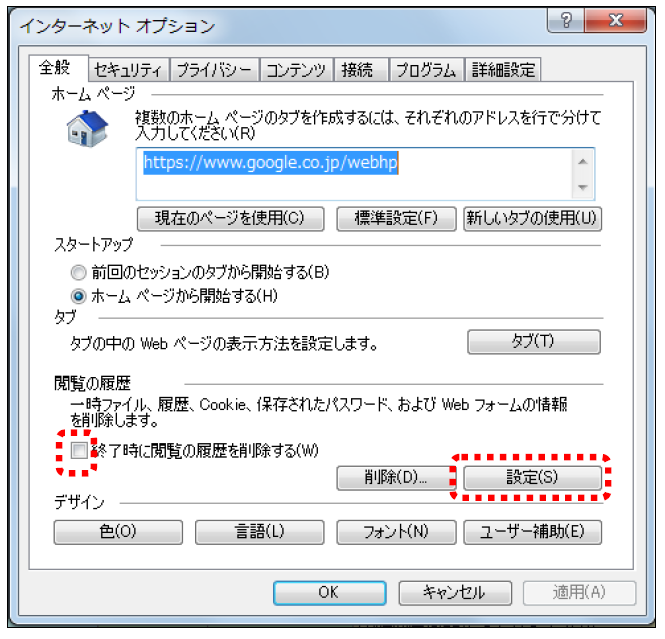
④-2. [全般 ]タブより [終了時に閲覧の履歴を削除する] のチェックを外してください。
[閲覧の履歴] - [設定] をクリックします。
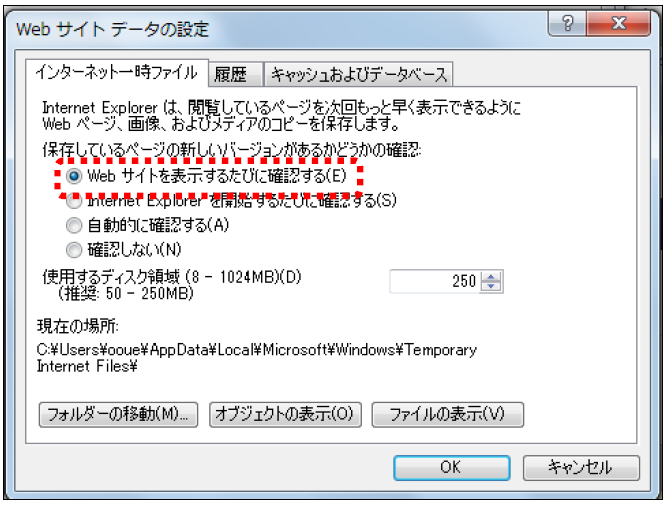
④-3. [保存している ペ ージの新しいバージョンがあるかどうかの確認] の
[Web サイトを表示するたびに確認する] を選択します。
⑤タブブラウズ設定
⑤-1. インターネットエクスプローラを起動し から[インターネットオプション]を起動します。
Windows11 の場合等、IE が起動できない場合は
コントロールパネルより[インターネットオプション]を開いてください。
⑤-2. [全般] タブ の [タブ]を選択します。
[常に新しいウィンドウでポップアップを開く] を選択します。

⑥互換表示設定
※Edge IE モード)で動作させる場合 、本設定 は不要です。
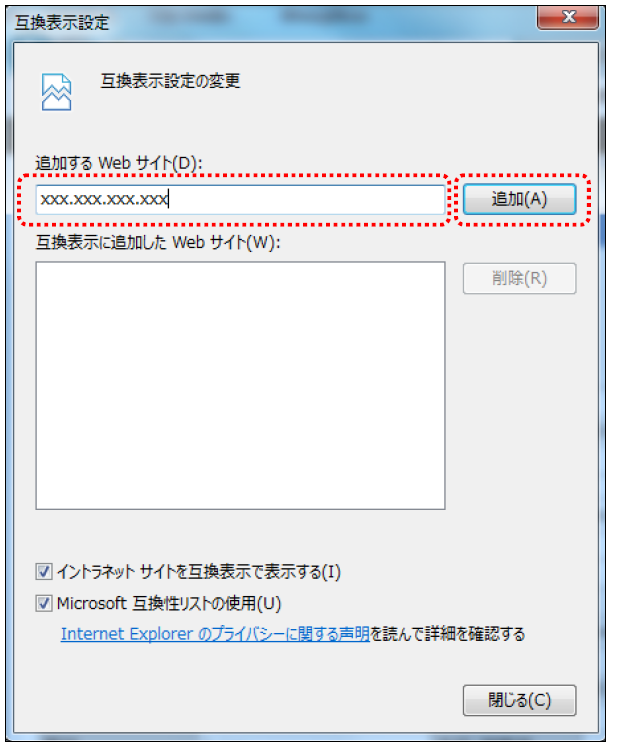
⑥-1. インターネットエクスプローラを起動し から[互換表示設定]を起動します。
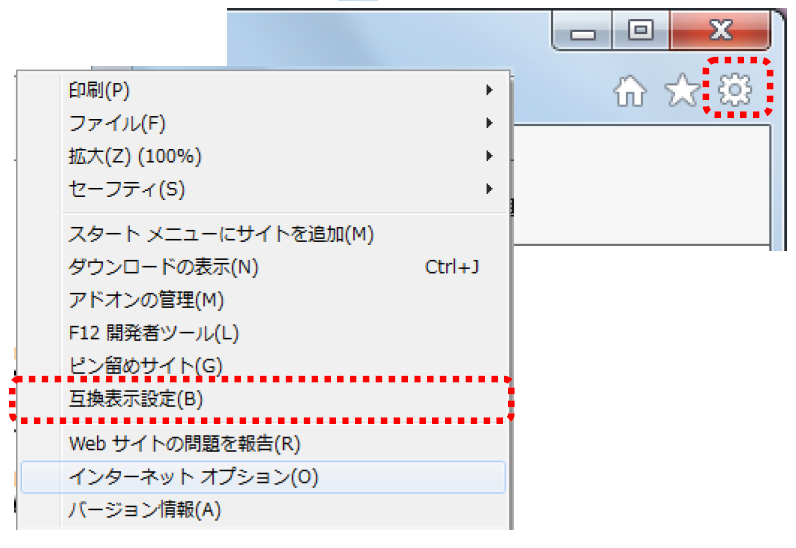
⑥-2. [追加するWebサイト] に「CP-Map/DI検索サーバーのIPアドレス」を入力し、
[追加] をクリックします。
※サーバーのIPアドレスが分からない場合、
お問い合わせ窓口(050-1751-5877)までお問い合わせください。
■Microsoft Edge の設定
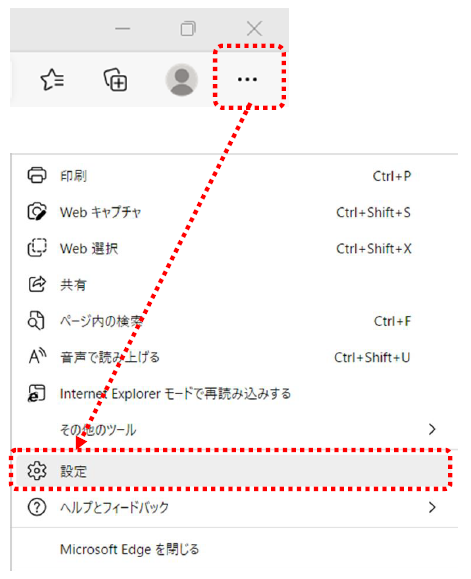
①-1. Microsoft Edge を起動させ、 メニューから [設定] をクリックします。
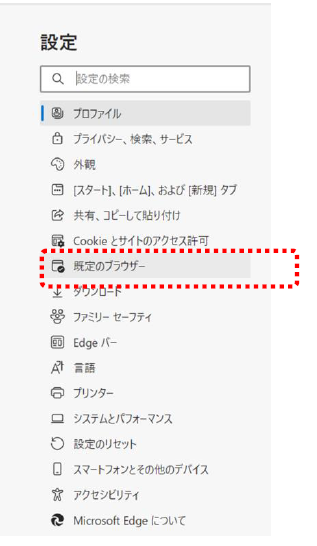
①-2. [既定のブラウザー] をクリックします。
①-3. [Internet Explorer に Microsoft Edge でサイトを開かせる] を [なし] に変更します。

②Windows10 以上の設定
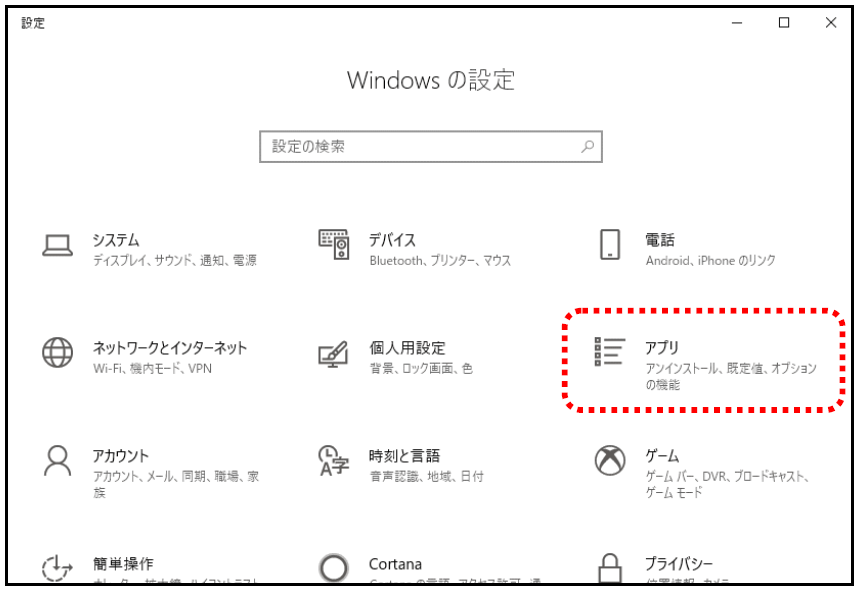
②-1. Windows のスタートメニューから  をクリックし、[アプリ] をクリックします。
②-2. [既定のアプリ] をクリックします。
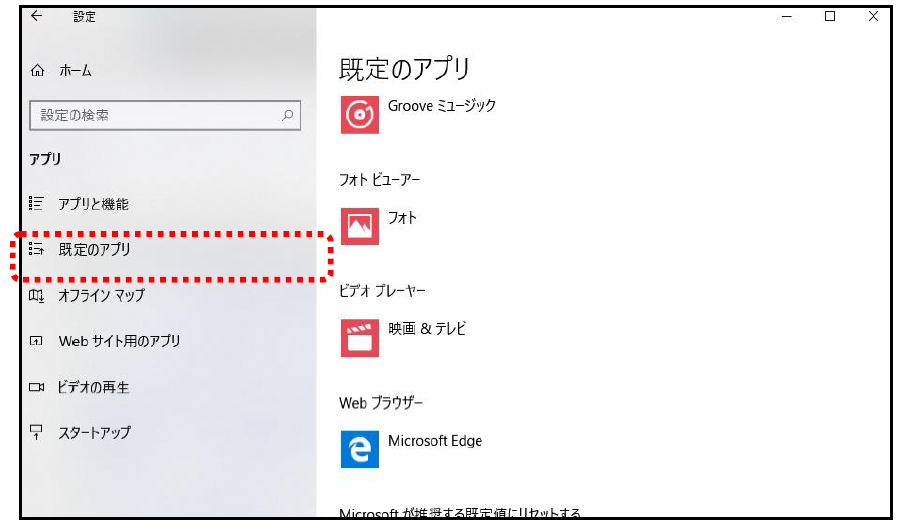
②-3. [Web ブラウザー] をクリックし、 IE で動作させる場合は [Internet Explorer] を選択します。
Edge IE モードで動作させる場合は [Microsoft Edge] を選択します。
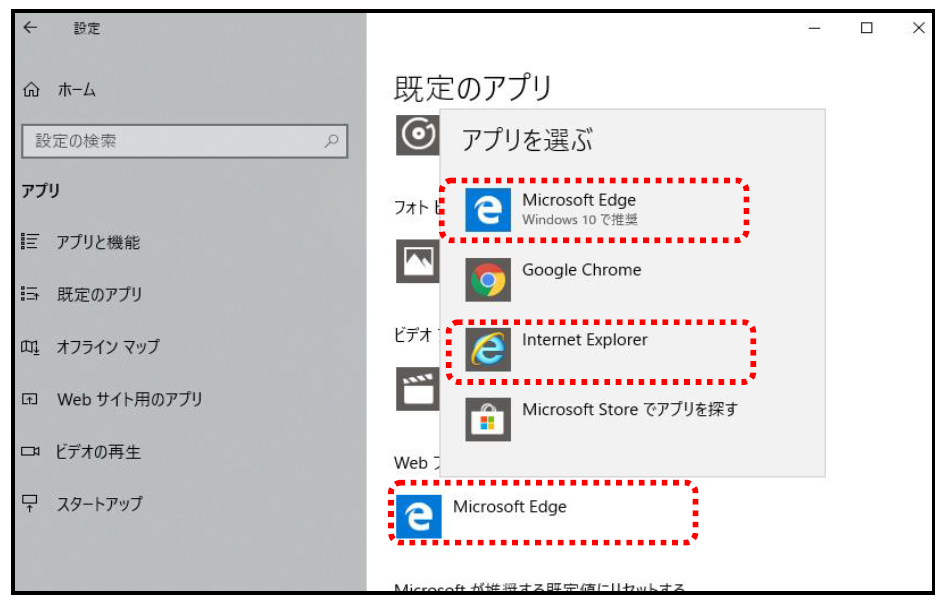
②-4. [ファイルの種類ごとに既定のアプリを選ぶ] をクリックします。
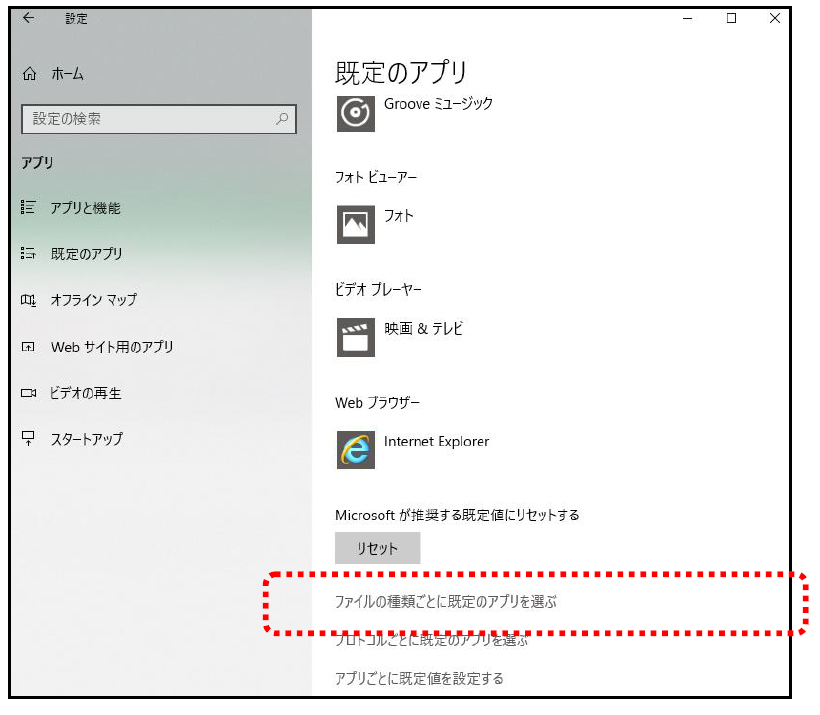
②-5. [pdf] の現在設定されているアプリケーション をクリックし、
[Adobe Acrobat Reader XX] を選択します。
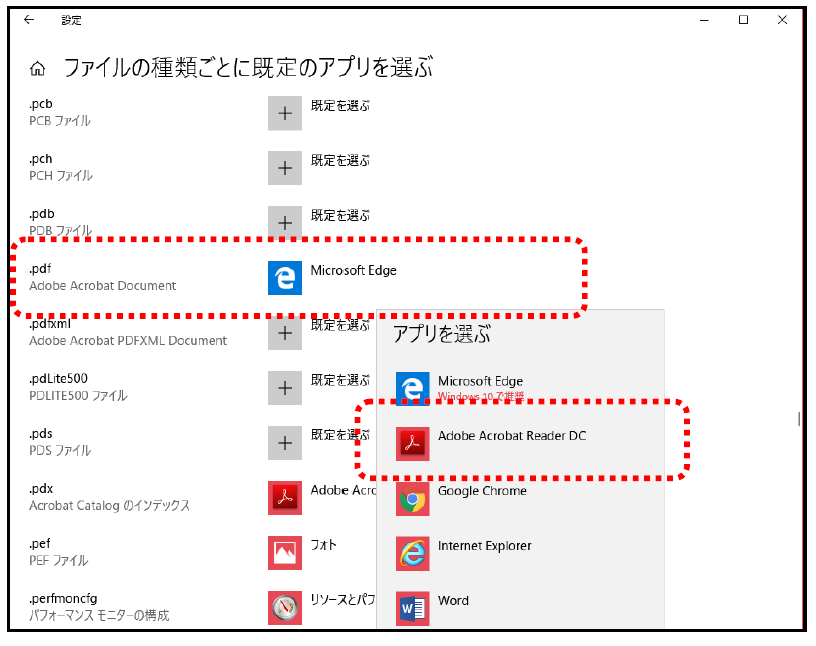
※Windows 10 Version 20H2 の場合、以下の手順を追加で実施してください。
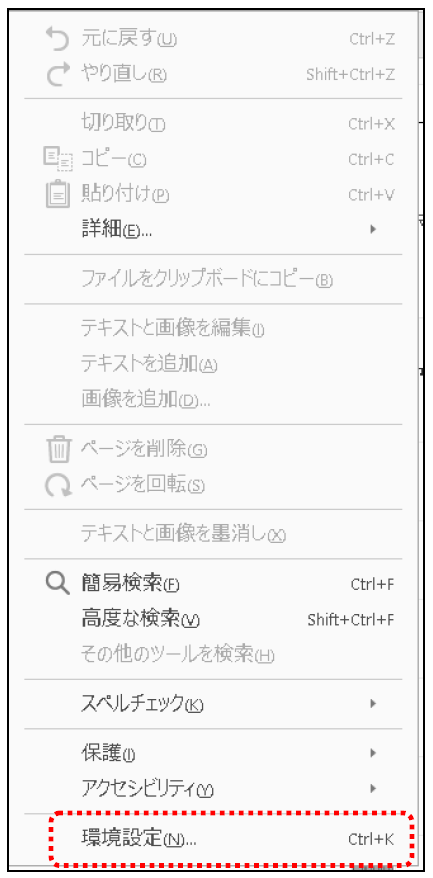
②-6. Adobe Acrobat DC を起動し、 [編集] をクリックします。

②-7. [環境設定] をクリックします。
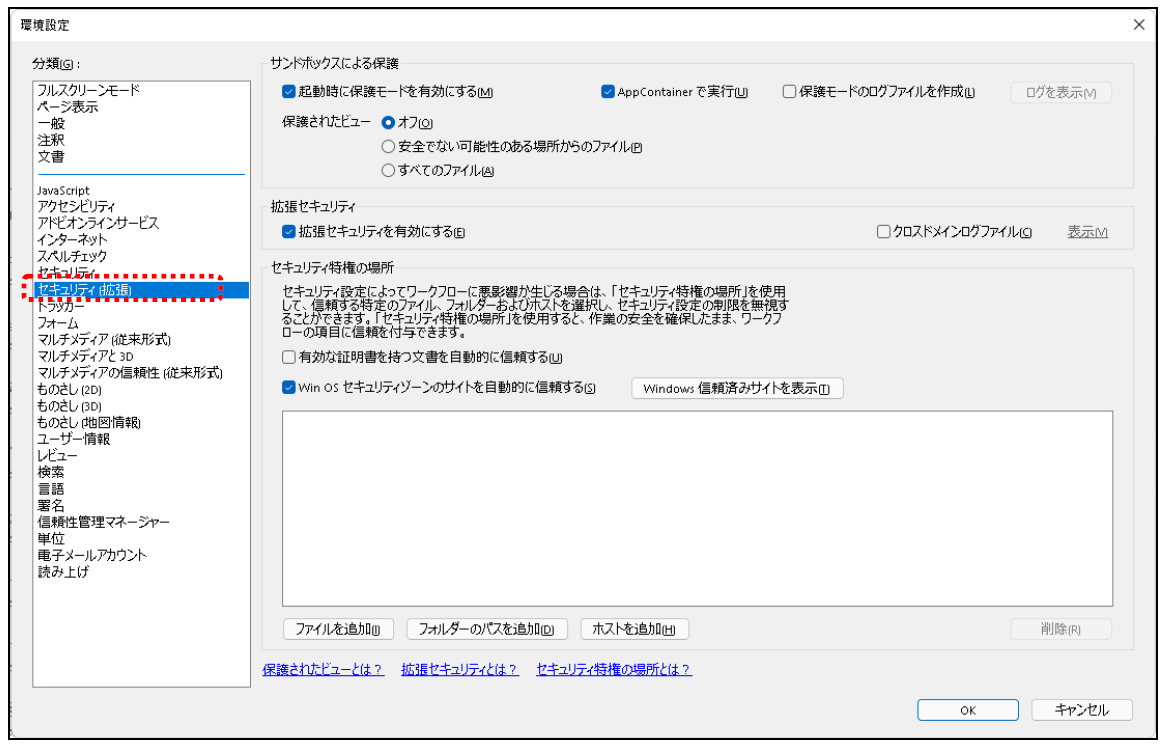
②-8. [分類] の [セキュリティ(拡張)] をクリックします 。
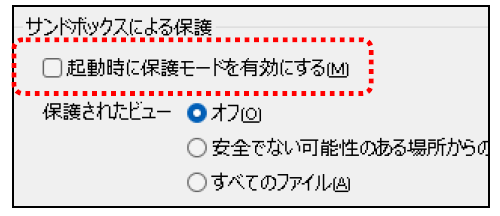
②-9. [起動時に保護モードを有効にする] のチェックを外します。
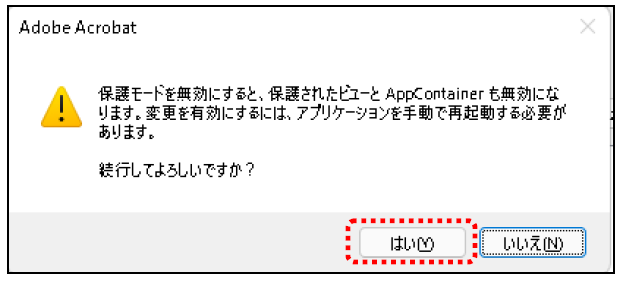
※以下の画面が表示されましたら 、 [はい] をクリックします。
③Edge(IE モード)で動作させる場合
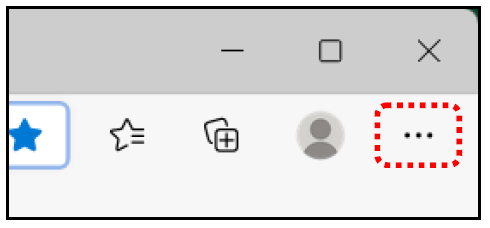
③-1. Edge を起動し、右上の ・・・ をクリックします。
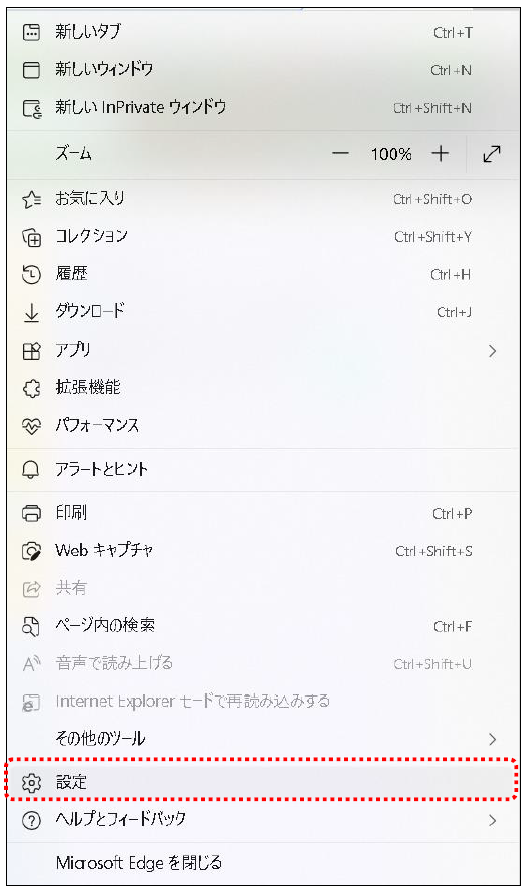
③-2. [設定] をクリックします。
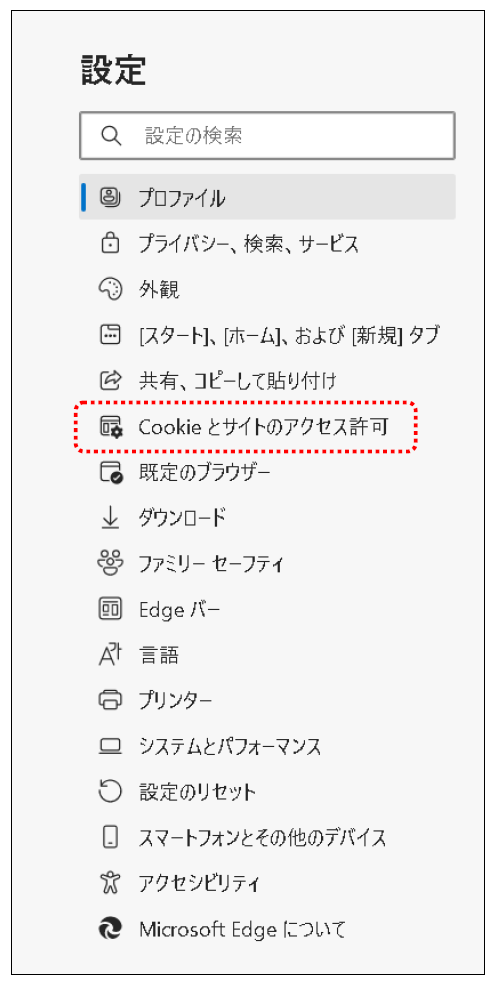
③-3. [Cookieとサイトのアクセス許可] をクリックします。
③-4. [サイトのアクセス許可]の [ポップアップとリダイレクト] をクリックします。
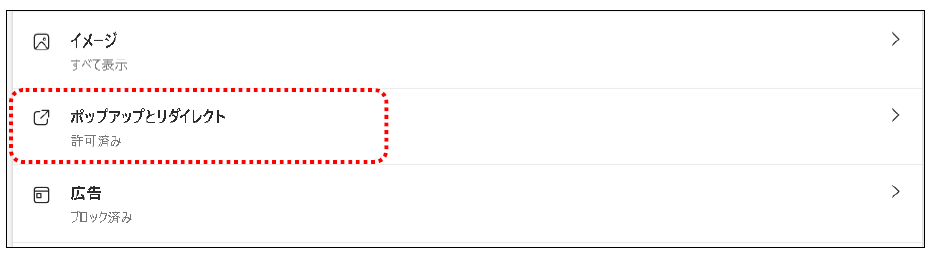
③-5. [ブロック(推奨)] を [無効]に変更します。
