A 下記3つの方法でフラグを表示することが出来ます。
①鑑別薬品の登録画面で「注意」及び「粉砕」のフラグを立てる
②システムで登録されている注意区分フラグを表示する(ハイリスク薬や麻薬など)
③独自に薬品注意チェック項目を追加する
※それぞれの確認・設定方法は、下記をご確認ください。
①鑑別薬品の登録画面で「注意」及び「粉砕」のフラグを立てる方法
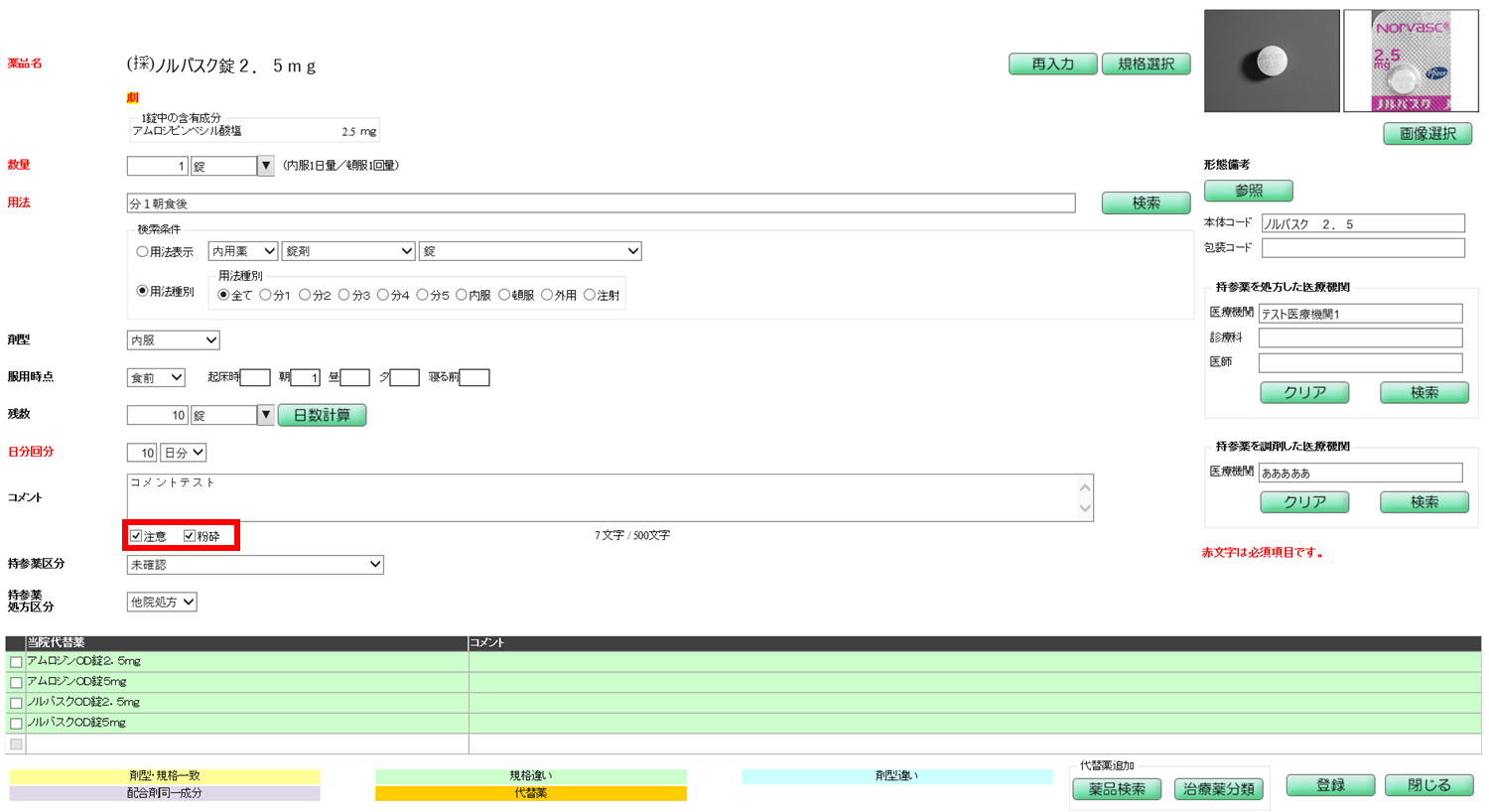
鑑別/指示書の登録画面において、赤枠内の「注意」及び「粉砕」のフラグを立てることができます。
※「粉砕」のチェックボックスを表示するには、下記<粉砕の設定方法>より、設定を行ってください。
【鑑別/指示書 薬品登録画面】
<粉砕の設定方法>
1. 管理者権限でログインし、[導入時設定]より[持参薬システム設定]を選択します。
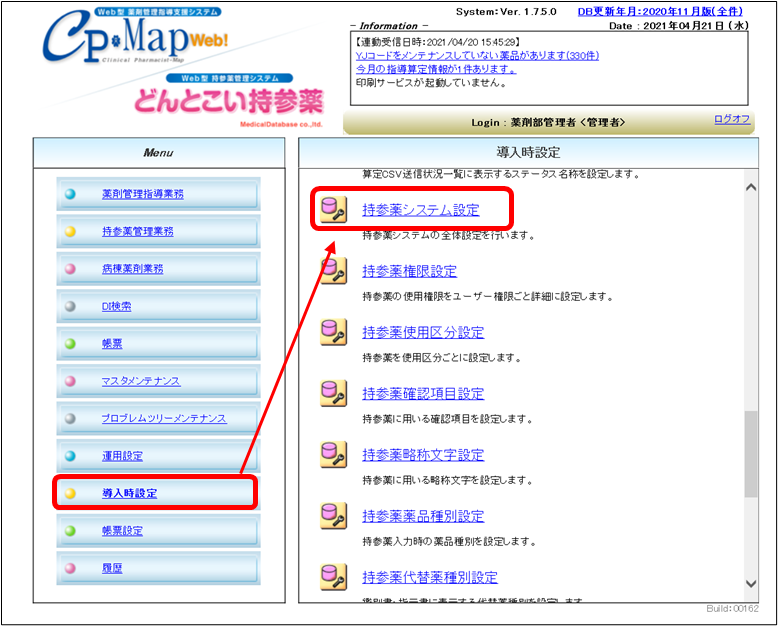
2. [調剤行為:粉砕]の使用するにチェックを入れ、ページ下部の[登録]を押下します。

②システムで登録されている注意区分フラグを表示する方法
下記手順にて設定を行った場合、システムで登録されている注意区分フラグを表示します。
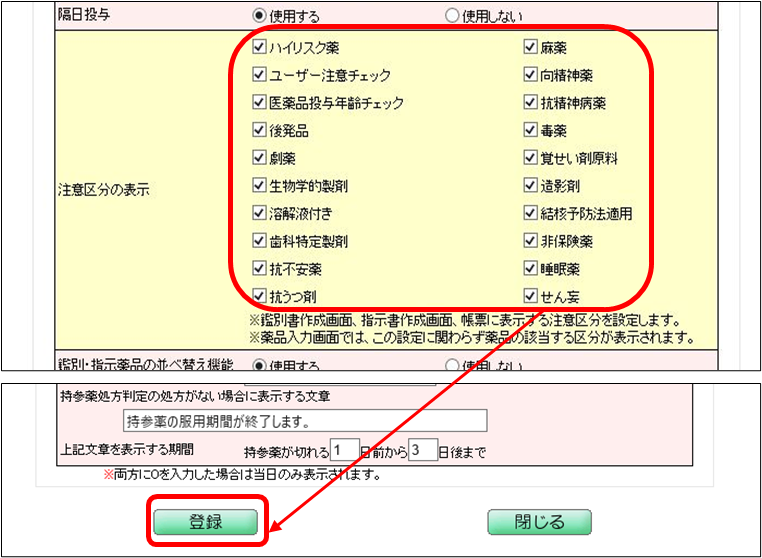
1. 管理者権限でログインし、[導入時設定]より[持参薬システム設定]を選択します。
2. [注意区分の表示]より、表示させたいフラグにチェックを入れ、ページ下部の[登録]を押下します。
登録後、設定した区分に該当する薬品があった場合、フラグが表示されます。
③独自に薬品注意チェック項目を追加する方法
1. [マスタメンテナンス]より[薬品注意チェックメンテ] を選択します。
2. [新規]をクリックし、薬品注意チェックの種別を任意で登録します。
3. [薬品追加]をクリックします。
注意チェック表示を行いたい薬品を追加していきます。
4. [検索]をクリックし、チェック対象となる代表薬品を選択します。
5. チェックボックスにチェックを入れる と、 各単位で注意チェックを行うことができます。
下部のテキストエリアに入力したコメントがチェック対象薬品のコメント欄に自動転記されます。
<持参薬入力画面>
<鑑別書・指示書作成画面>
<鑑別書 ・指示書>